> ## Documentation Index
> Fetch the complete documentation index at: https://docs.tukanmx.com/llms.txt
> Use this file to discover all available pages before exploring further.
# SQL editor
> Explora y ejecuta consultas SQL directamente a las bases de Tukan
export const Annotation = ({children}) =>
{children}
;
El editor SQL de Tukan te permite construir y ejecutar consultas SQL directamente a nuestras bases de datos, así como explorar y modificar las consultas generadas por nuestro agente Teo.
La intención de esta funcionalidad es permitirte guardar consultas a nuestras bases de datos y que conectes los resultados de forma directa a tus herramientas de análisis preferidas: **Excel**, **Python**, **Google Sheets**, **Power BI** o **aplicaciones internas**.
Cada consulta que ejecutes en el editor SQL consume créditos de tu cuenta (independientemente de si la consulta fue éxitosa o no).
## ¿Cómo puedo generar consultas?
La forma más fácil de hacer consultas es pidiéndole a [Teo](https://app.tukanmx.com/teo) ó a tu agente de IA (conectado al MCP de Tukan) que genere la consulta por ti en lenguaje natural. Teo se encargará de traducir tu solicitud en una consulta SQL que puedas ejecutar en el editor.
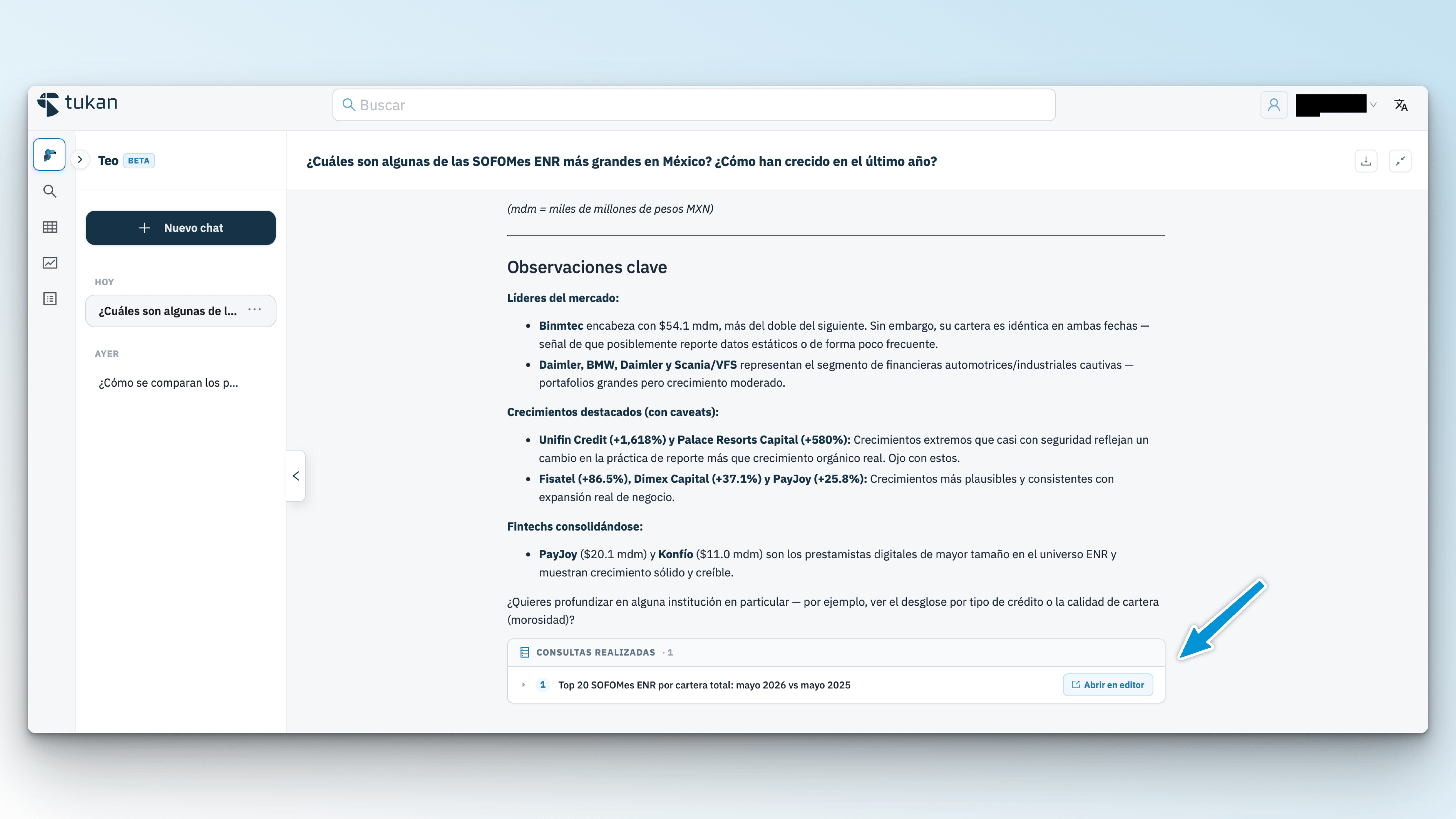 Una vez que tengas la consulta, podrás explorarla, modificarla y ejecutarla directamente en el editor SQL.
## Flujo recomendado
Dirigete a la pantalla de [Teo](https://app.tukanmx.com/teo) y describe lo que necesitas.
Si tu intención es **guardar la consulta para conectarla a tus herramientas de análisis**, asegúrate de indicarle a Teo que quieres una consulta que **siempre te regrese los datos más recientes**.
Esto te llevará a la pantalla del editor SQL donde podrás explorar la consulta, modificarla y ejecutarla.
Una vez que tengas la consulta, podrás explorarla, modificarla y ejecutarla directamente en el editor SQL.
## Flujo recomendado
Dirigete a la pantalla de [Teo](https://app.tukanmx.com/teo) y describe lo que necesitas.
Si tu intención es **guardar la consulta para conectarla a tus herramientas de análisis**, asegúrate de indicarle a Teo que quieres una consulta que **siempre te regrese los datos más recientes**.
Esto te llevará a la pantalla del editor SQL donde podrás explorar la consulta, modificarla y ejecutarla.
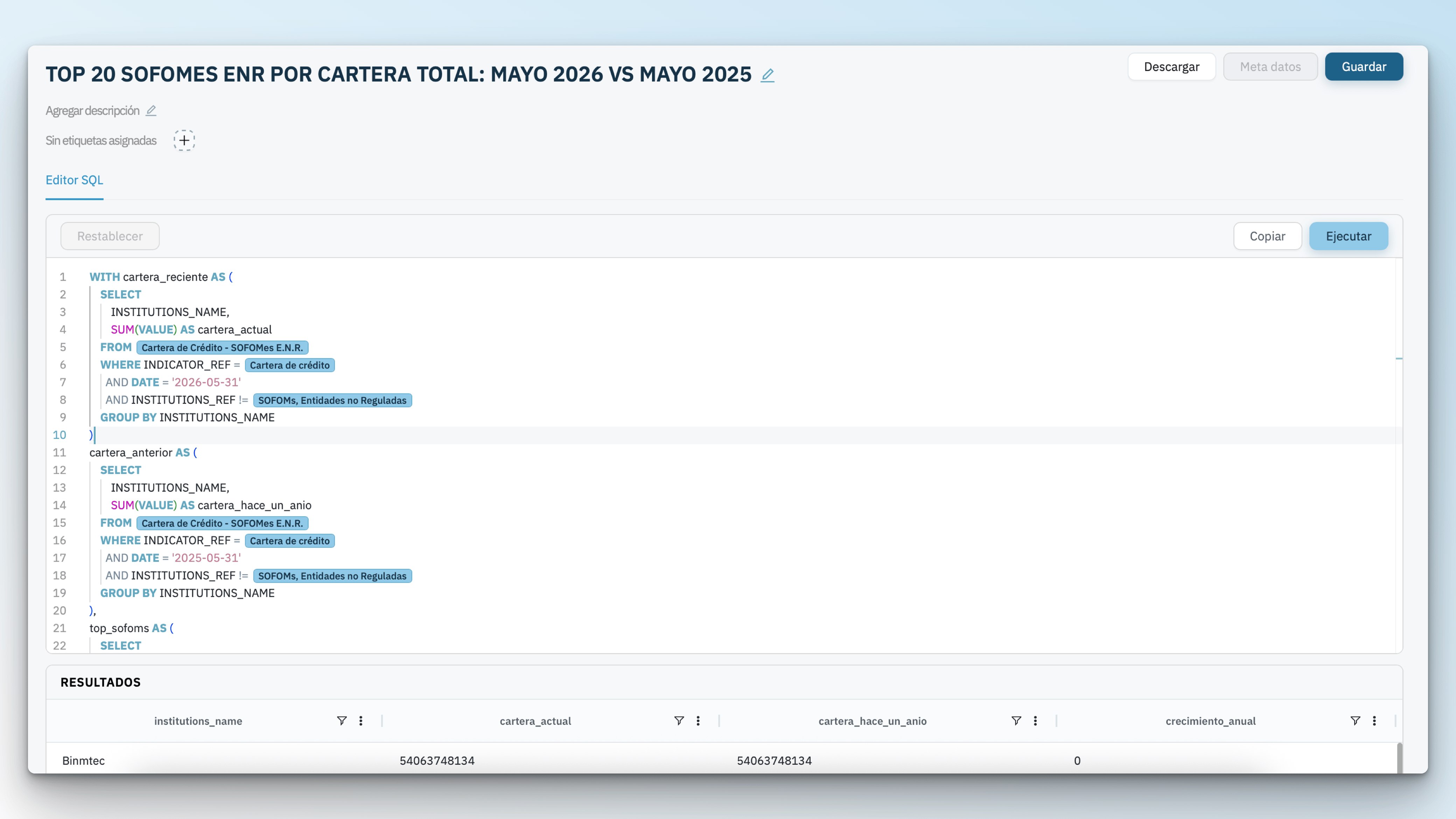 En la parte superior derecha encontrarás los botones para descargar los resultados de la consulta en formato CSV o Excel.
Haz click en el botón de guardar para que la consulta quede disponible en tu usuario y puedas generar una conexión directa con tus herramientas de análisis.
En la parte superior derecha encontrarás los botones para descargar los resultados de la consulta en formato CSV o Excel.
Haz click en el botón de guardar para que la consulta quede disponible en tu usuario y puedas generar una conexión directa con tus herramientas de análisis.