> ## Documentation Index
> Fetch the complete documentation index at: https://docs.tukanmx.com/llms.txt
> Use this file to discover all available pages before exploring further.
# Quickstart
> Conecta tu primera consulta de Tukan a Excel en 5 minutos
export const Annotation = ({children}) =>
{children}
;
## Requisitos
* Créditos de consumo en tu cuenta de Tukan
* Excel 365 con Power Query
## Generando la consulta en Tukan
Para este ejemplo, haremos un análisis del crédito pyme para la banca en México.
Dirigete a la pantalla de [Teo](https://app.tukanmx.com/teo) y escribe la siguiente pregunta:
```text Ejemplo de prompt wrap="true" theme={null}
¿Quiénes son los bancos más relevantes en crédito pyme en México y cuál es su CAGR de los últimos 3 años?
```
Podrás validar que Teo está trabajando en obtener la información al hacer click en el texto que aparece a un lado de su avatar.
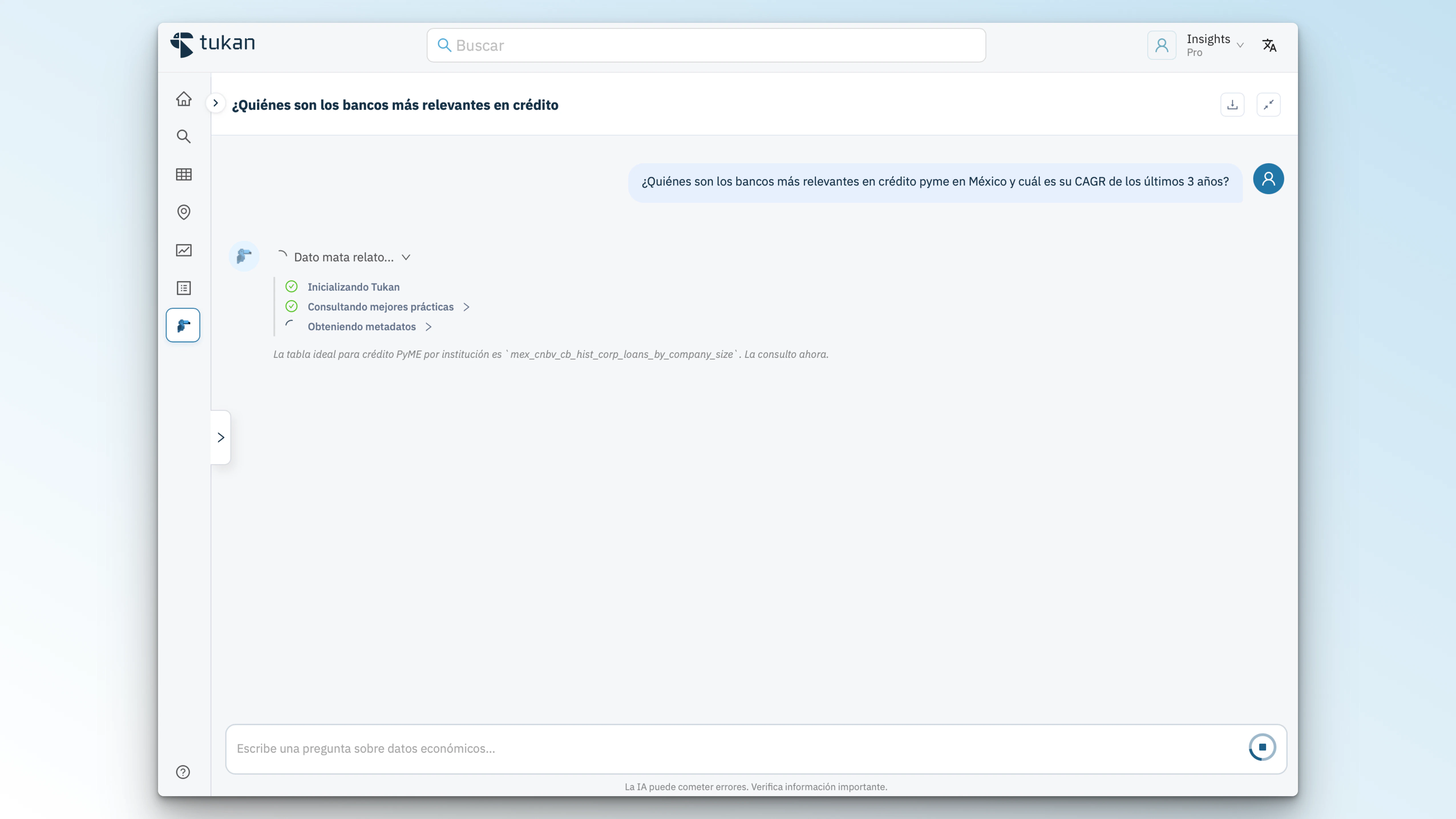 Si Teo no está obteniendo la información, es posible que estemos sufriendo problemas de conectividad. En ese caso haz *refresh* a la plataforma y espera un par de minutos antes de intentar nuevamente.
Como referencia, Teo normalmente **tarda un minuto y fracción en generar las respuestas** dependiendo de la complejidad de la pregunta y la cantidad de datos que necesite consultar.
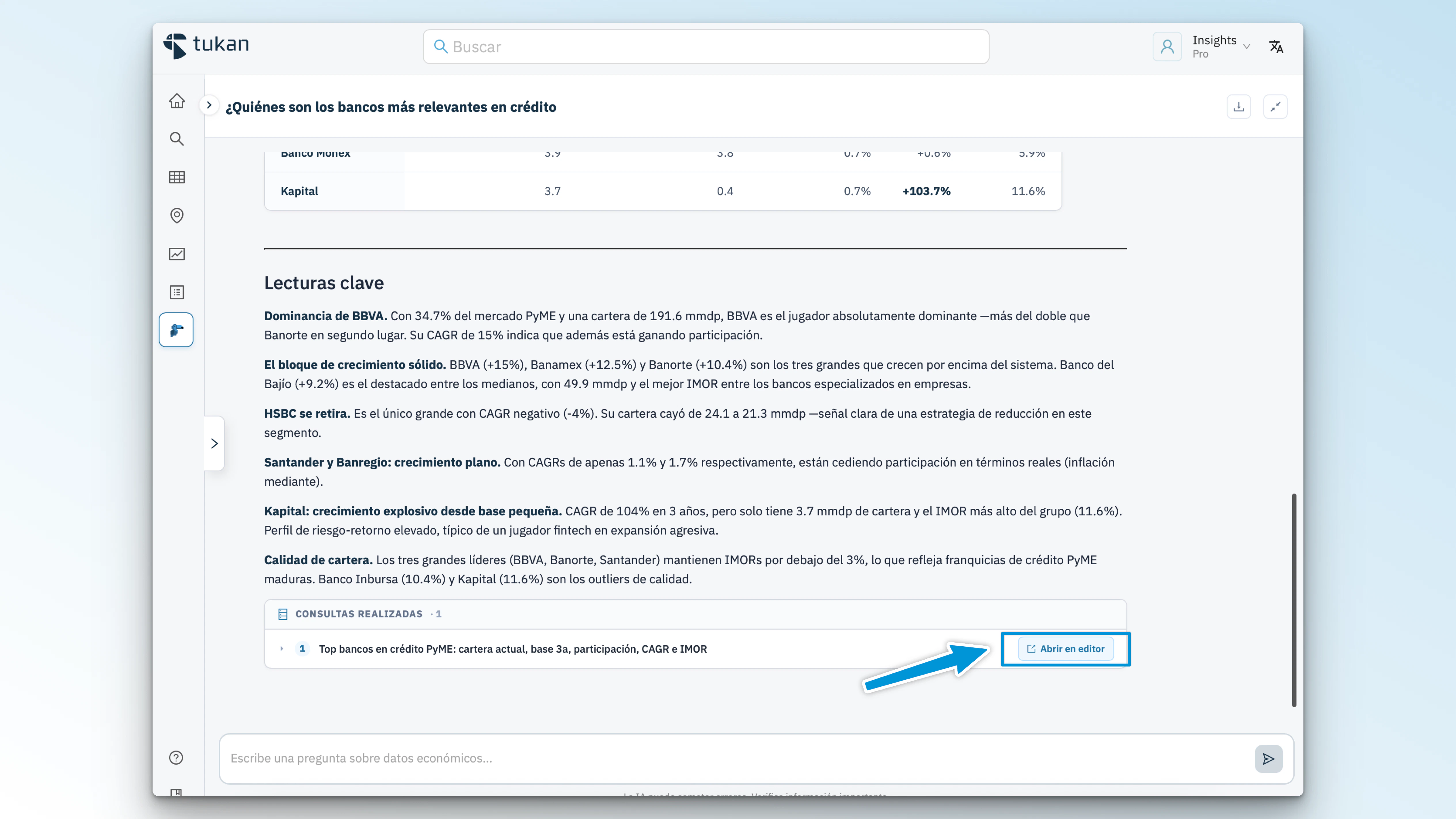
Al fondo de cada interacción encontrarás un botón que te permite explorar todas las consultas realizadas. Haz click aquí para ir al editor de SQL y guardarla a tu usuario.
Si Teo no está obteniendo la información, es posible que estemos sufriendo problemas de conectividad. En ese caso haz *refresh* a la plataforma y espera un par de minutos antes de intentar nuevamente.
Como referencia, Teo normalmente **tarda un minuto y fracción en generar las respuestas** dependiendo de la complejidad de la pregunta y la cantidad de datos que necesite consultar.
Al fondo de cada interacción encontrarás un botón que te permite explorar todas las consultas realizadas. Haz click aquí para ir al editor de SQL y guardarla a tu usuario.
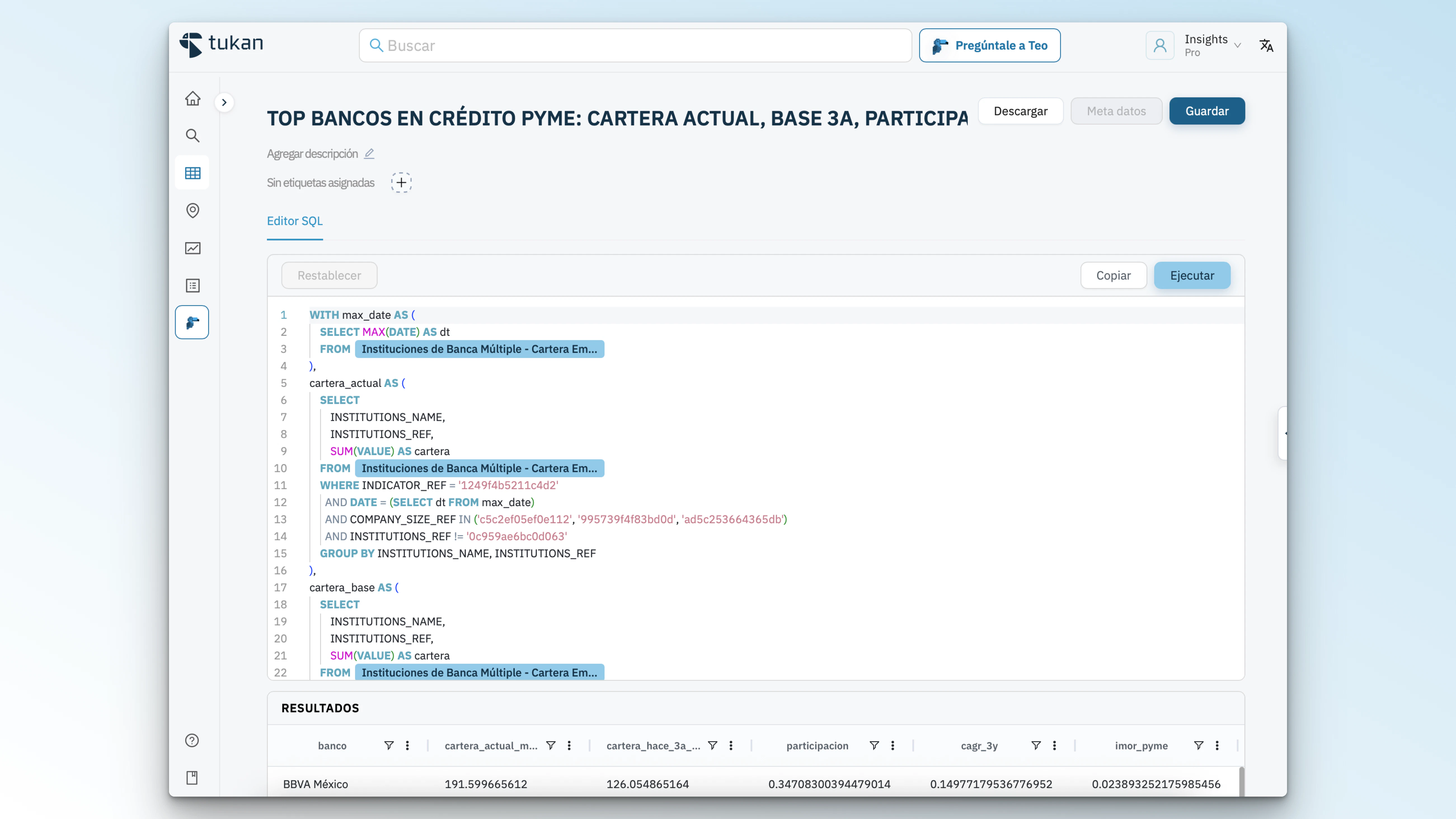
 Dentro del editor podrás ejecutar, descargar y modificar la consulta.
En la parte superior derecha encontrarás los botones para exportar o guardar tu consulta.
Dentro del editor podrás ejecutar, descargar y modificar la consulta.
En la parte superior derecha encontrarás los botones para exportar o guardar tu consulta.
 Haz click en el botón de guardar para que la consulta quede disponible en tu usuario y puedas conectarla a tus herramientas de análisis preferidas.
Una vez guardada, serás redirigido a tu panel de consultas donde obtendrás el código requerido para integrarlo a Excel, Google Sheets, Power BI, etc.
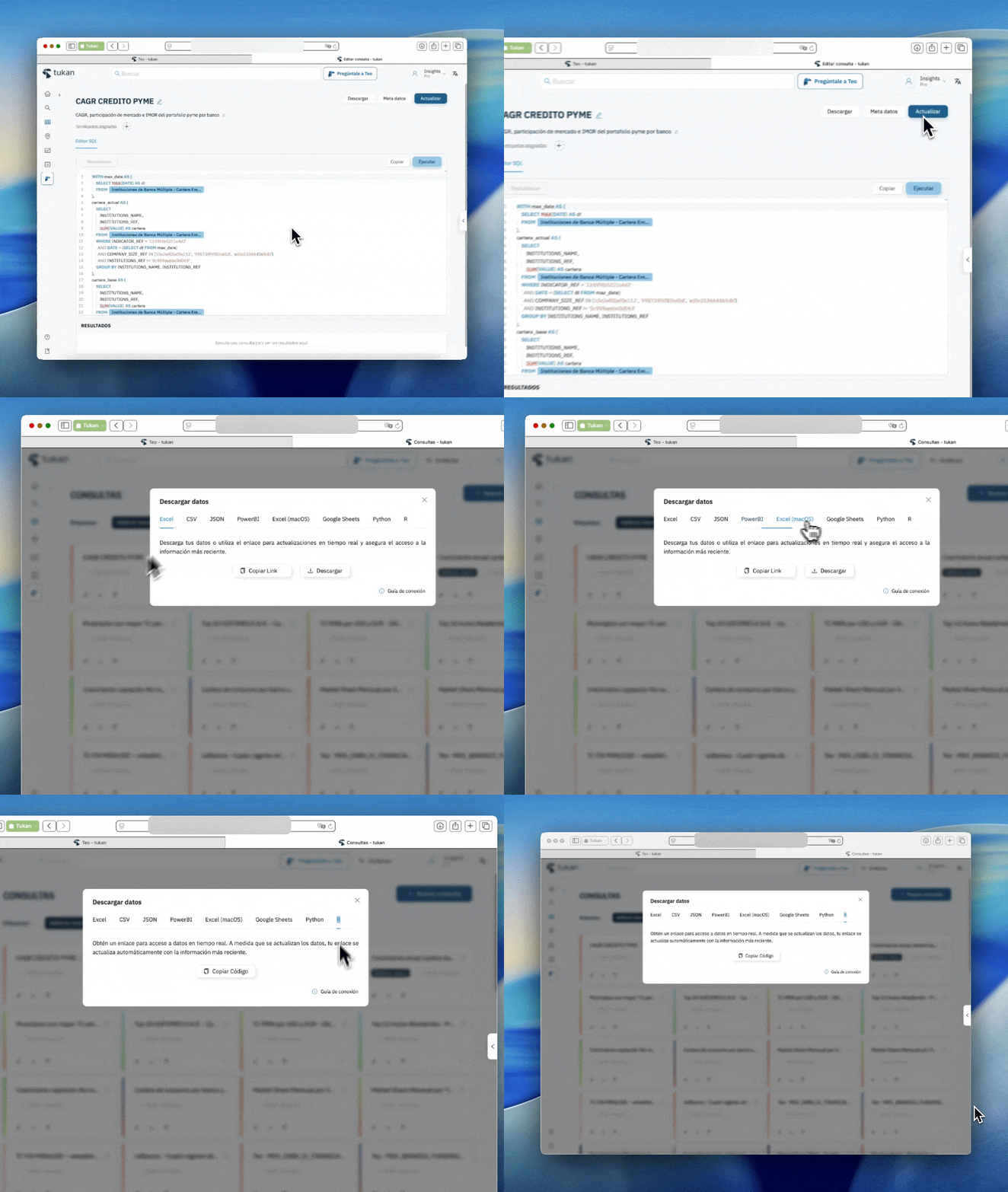
Haz click en el botón de guardar para que la consulta quede disponible en tu usuario y puedas conectarla a tus herramientas de análisis preferidas.
Una vez guardada, serás redirigido a tu panel de consultas donde obtendrás el código requerido para integrarlo a Excel, Google Sheets, Power BI, etc.
